

综述图用什么软件画?八种工具的制作与修改流程对比
选综述图工具时,可以把搭框架、填内容、改结构和交付文件分别比较。本文以圆形分类综述图为例,对照八种工具的工作方式,展示灵匠可视模板副本、圆环参数和路径文字的实际修改,并说明各类软件的适用场景。
选工具前,先想一次改稿
一张圆形综述图已经排好四个类别,导师看完后提出三个调整。增加一种载体,把中间的环带加宽,再把一条较长的分类名称放进合适的位置。这时,绘图工具的差异会比初稿阶段更加明显。你需要检查圆环怎样构成、文字依附在哪里,以及图中的哪些部分可以继续调整。
对科研人员而言,画图往往穿插在整理文献、讨论分类和修改论文之间。选择软件时,值得同时考虑起稿速度和后续修改成本。本文由灵匠可视团队撰写,以本平台真实操作解释圆形综述图的制作过程;其他七种工具按官方公开资料比较功能逻辑,核查日期为2026年11月24日。
八种工具,先看各自从哪里开始
下表围绕分类综述图讨论。对于细胞机制、实验流程和原始图像处理,任务不同,选择也会变化。
| 工具 | 常见起稿方式 | 修改时主要操作什么 | 较适合的任务 |
|---|---|---|---|
| 灵匠可视 | 综述图模板或原生分区圆环 | 圆环参数、分区样式、独立文字及素材 | 反复调整层级和环形结构的分类综述图 |
| BioRender | 科研图标与可定制模板 | 图标、标签、箭头及版面组合 | 生物医学机制、实验过程和科研示意 |
| Figdraw | 科研图标、模板和自有素材 | 具体模板的对象与编辑能力需在当前版本核对 | 需要科研素材与在线协作的图示 |
| Canva | 设计模板、数据图表与素材 | 图表数据、样式及页面元素 | 信息图、汇报图表与通用视觉排版 |
| ProcessOn | 流程节点、连接线和社区模板 | 节点内容、关系、位置及连接 | 技术路线、研究框架和流程梳理 |
| PowerPoint | 图表、基本形状和文本框 | 数据系列、形状、组合与文字 | 汇报协作、简单框架及熟悉Office的团队 |
| Illustrator | 活动形状、路径及文字 | 几何参数、锚点、外观与文字排版 | 复杂矢量构图和精细的出版前调整 |
| Photoshop | 图层、形状及智能对象 | 像素、蒙版、图层和置入对象 | 位图处理、纹理与图像合成 |
图形看上去都是圆环,底层可能是数据图表、多个形状、路径组合或原生分区对象。修改方式与所选对象有关。比较时,可以让工具完成一次具体变化,再判断这种工作方式是否适合自己。
科研在线平台怎样帮助起稿
BioRender将科研图标、模板和专用画笔组织在在线编辑器中,使用者可以从已有科学图示开始调整。其模板支持创建新图,也支持加入已有画布。对于需要大量生物学符号的机制综述,这种资源组织方式有直接价值。圆形分类图还应查看所选模板的圆环组成和标签关系,判断结构变化后需要修改哪些对象。 BioRender官方说明
Figdraw的公开条款确认了科研图标、模板、自有上传内容和科研图表的使用方式。对已经在其中积累素材的团队,持续使用原有资源有助于保持画面一致。本次关于Figdraw的比较限于公开资料,具体圆环参数、路径文字联动和操作用时保留待验证。 Figdraw官方信息
灵匠可视的入口更便于围绕圆形版式查找。选模板时,可以先看等分数量、环层、箭头方向和留白位置。三等分、四不等分、双圆等版式提供不同的信息容器,科学分类确定后再选择相近结构,能减少重排工作。模板名称相近时,应同时查看预览和实际元素。
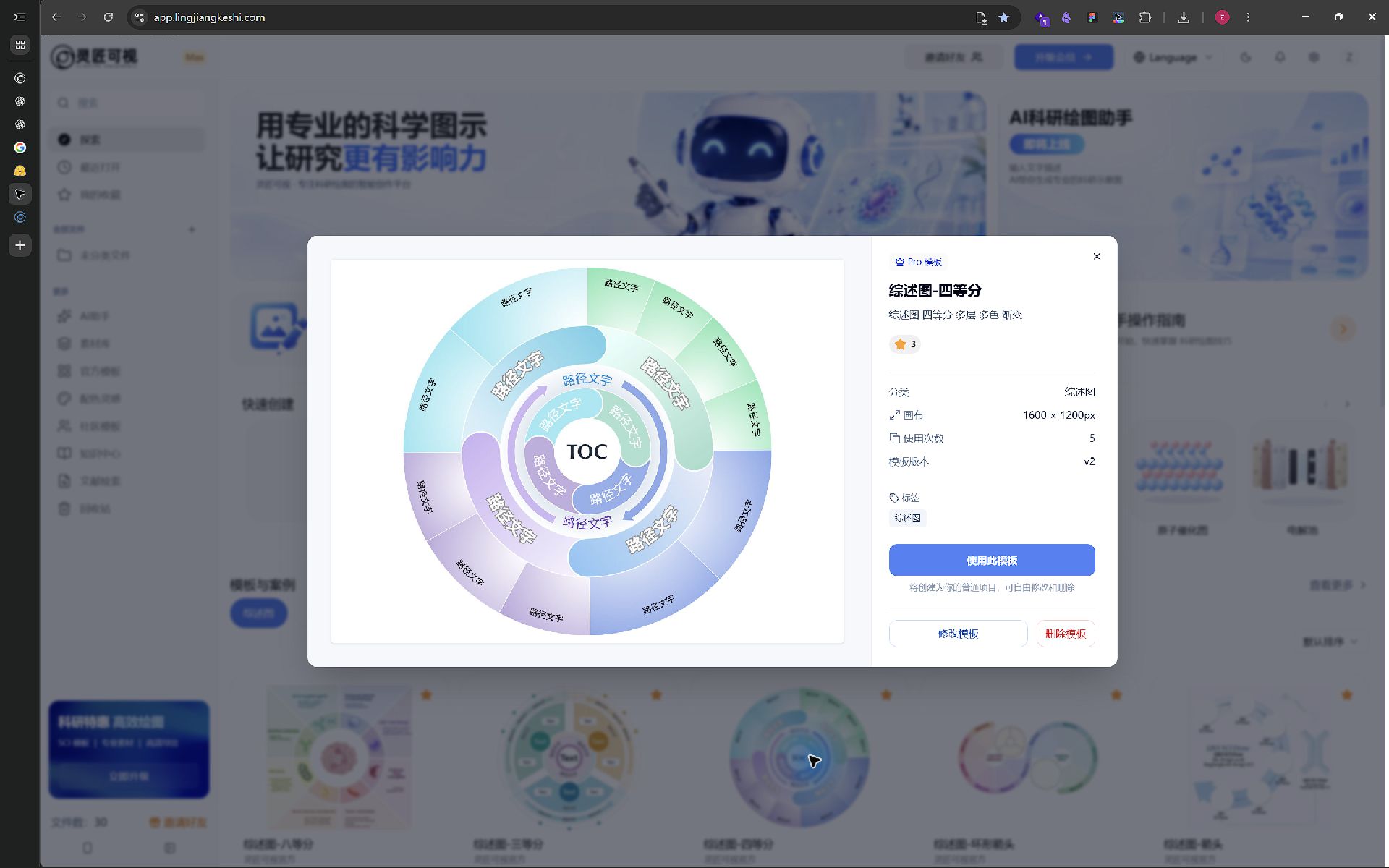
模板库的价值还在于修改起点。预览中的多层圆环进入项目后,保留了分层结构和文字对象。当前展示的四等分模板具有多层环带和不同方向的路径文字,适合观察相同类别怎样贯穿多个信息层。 灵匠可视模板中心
Canva与ProcessOn,适合怎样的综述任务
Canva的饼图工具支持修改数据、标签、字体和配色,也提供设计模板。内容围绕数量组成展开时,可以利用图表数据驱动扇区,再配上说明。用于概念分类时,则要解释面积的含义。多层文字、不同端部和局部分区样式,仍应检查具体对象的可编辑方式。 Canva官方说明
ProcessOn官方教程介绍了拖拽形状、添加文字、连接线、对齐和协作。对于技术路线和研究框架,这些操作对应的是节点与关系,便于先把研究步骤组织清楚。社区也有研究路线圆环模板,挑选时可核对内容组织和对象结构。分类、时间顺序和反馈过程各有表达目的,图中的箭头应服务于实际关系。 ProcessOn官方教程
PPT、Illustrator与Photoshop怎样做
PowerPoint适合从熟悉的对象开始
PPT有两条常见路线。一条是插入饼图或圆环图,通过数据表调整类别和占比,再排文字与图标。另一条是用形状、文本框和组合搭建框架。前者保留数据驱动关系,后者提供灵活的页面安排。选哪条路线,取决于图中的面积是否需要表达数据,以及你希望保留哪些修改能力。
Microsoft官方说明,嵌入或链接到PPT的图表都可以更新数据。后续要增加类别时,应先编辑数据源,再检查标签和装饰的位置。对于主要在Office中讨论和汇报的团队,熟悉的软件与文件交接方式能减少学习成本。 Microsoft官方说明
Illustrator适合精细的矢量控制
Illustrator活动形状保留几何属性,可继续调整尺寸、角度和部分形状参数。复杂圆形综述也可以结合路径、外观和文字进行精修。习惯这套工作方式的设计人员,能够控制较细的曲线、端部和排版关系。
操作中应关注形状所处状态。Adobe说明,将活动形状扩展为路径后,动态几何编辑能力会随之改变。保留适合后续修改的对象与版本,有助于在出版前继续调整。原生圆环平台与Illustrator的区别,需要具体落实到同一次结构修改中比较。 Adobe活动形状说明
Photoshop适合图像处理与合成
PS的图层、蒙版和智能对象便于组织图像。Adobe说明,将Illustrator文件或PDF置入为智能对象后,可以继续缩放和变换,并保留对源内容的访问。含有位图、纹理和复杂合成的图稿,可以把矢量结构与图像处理结合起来。
如果综述图的主要工作是调整分类数量、环带宽度和弧形标签,可以先在适合结构编辑的工具里完成框架,再按需要进入PS处理图像。保留各阶段源文件,后续改类别或替换图片时更容易找到对应操作。 Adobe智能对象说明
模板库丰富度,怎样看得更具体
2026年11月24日,灵匠可视公开目录接口返回“综述图”分类下133个模板。这个数字对应当日分类记录,具体资源随目录更新。挑选时可以进一步检查三个方面。先看分类数量和环层是否贴近自己的内容,再看是否包含所需的文字与连接关系,最后打开项目确认可调整的对象。
对同一主题,三等分、四不等分和双圆适合不同的信息关系。三个并列分支可以先试三等分;内容长短差异明显时,可以检查不等分结构能否提供足够空间;需要分别说明两组主题时,双圆便于形成两个阅读区域。圆环数量较多的模板,还要给每一层分配清楚的任务。
目录数量、素材图标数量和版式覆盖度应分别观察。对自己的图稿,能找到适合分类和标签的起点,比单纯比较库中总条目更有帮助。一个已经放好圆环、箭头和路径文字的模板,可以把后续工作集中到内容替换与细节检查。实际使用前,也应查看模板的账号权益与可用状态。
在灵匠可视里,做一次圆形综述图的结构修改
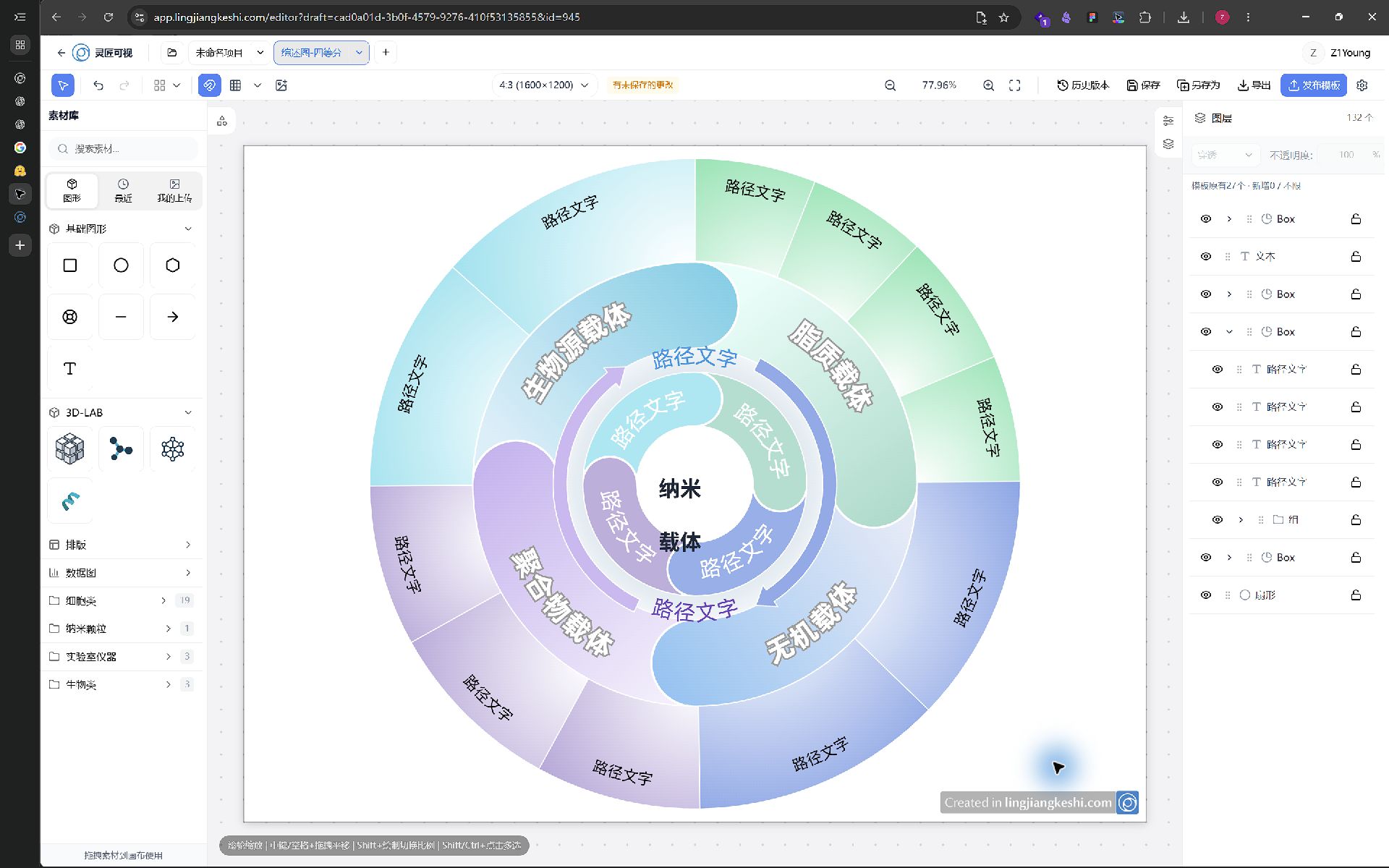
下面使用线上四等分模板的独立项目副本。中心设为“纳米载体”,一级标签使用脂质载体、聚合物载体、无机载体和生物源载体。这组文字用于演示分类排版,正式科研内容应按论文采用的分类定义核对边界。
先替换中心主题和一级分类
在模板预览中确认版式后,点击“使用此模板”进入项目。先改中心主题,再逐项替换一级分类,较容易观察自己的信息是否适合该结构。长短不同的标签需要分别检查弧长和字号,中心多行文字也要重新核对尺寸。
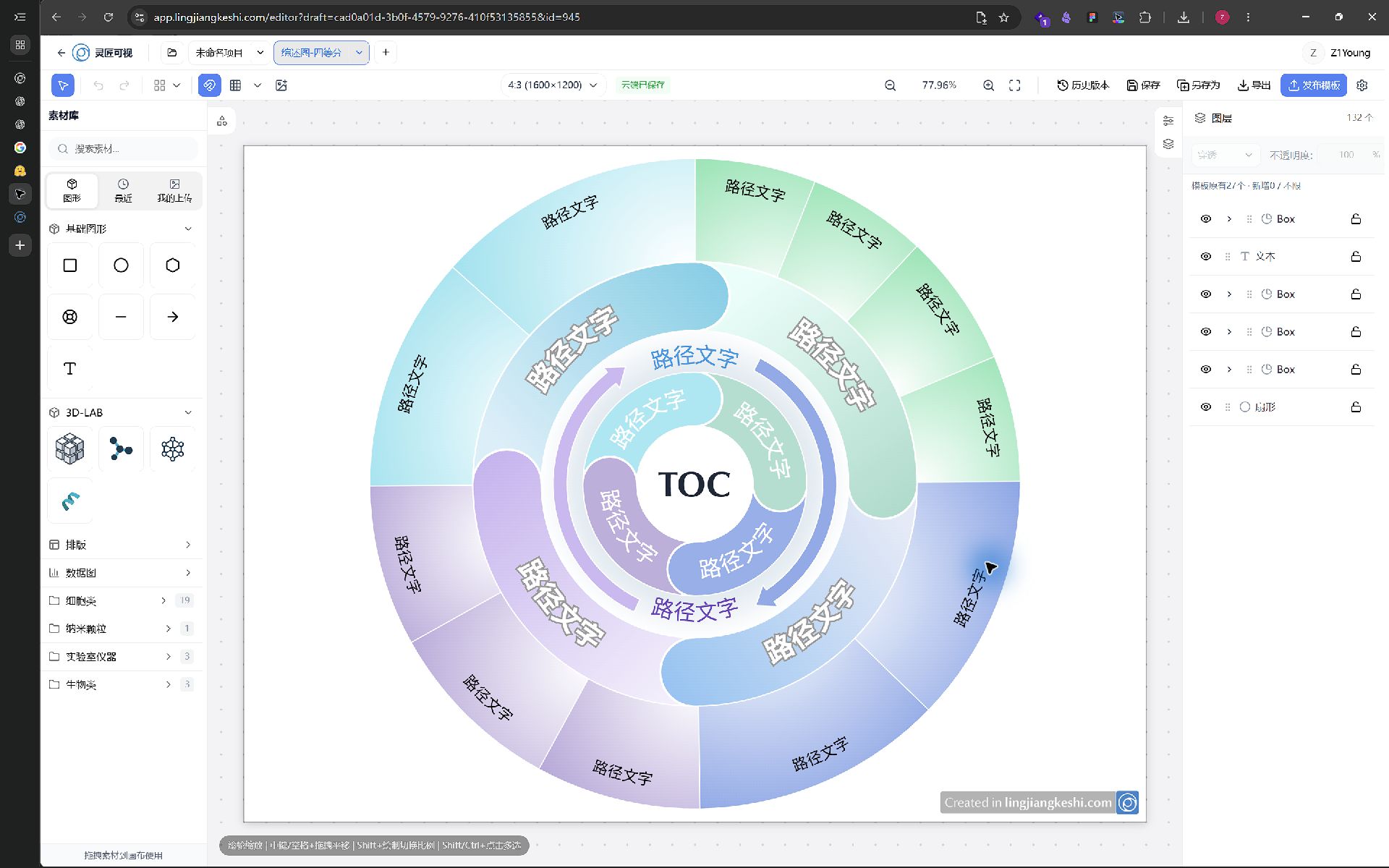
本次在属性面板的“路径文字内容”中替换分类名称。保留文字对象后,可以继续调整字体、字号、颜色、角度和偏移。遇到模板中的嵌套对象,可通过图层面板定位对应文字,再在属性栏编辑。
调环宽时,直接修改半径
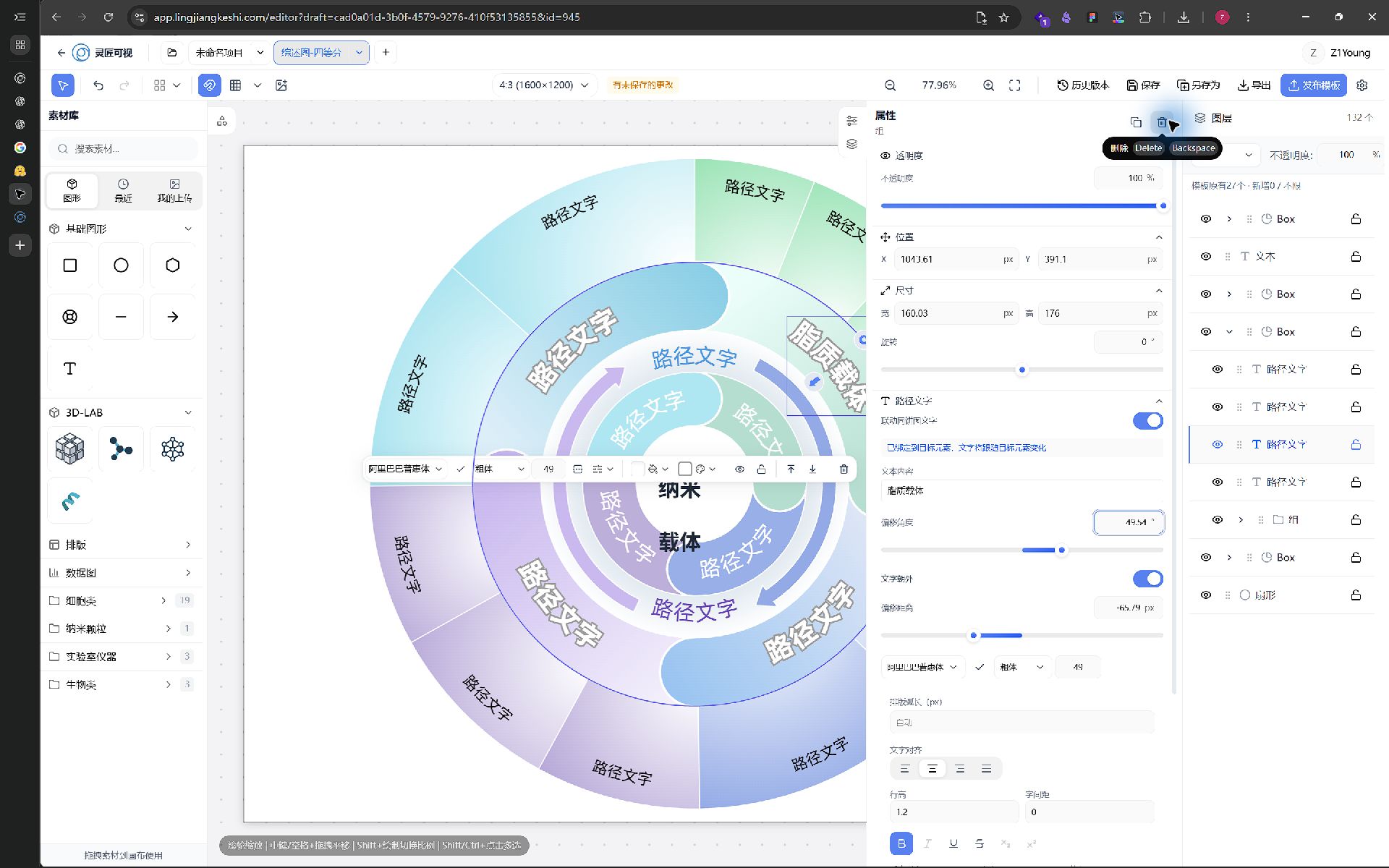
选中对应圆环后,属性栏显示外半径、内半径、间隔、角度和分区数量。本例保持外半径约394.61 px,将内半径从约271.66 px改为240 px,得到更宽的环带。变化集中在选中的圆环,其他同心层仍可独立选择。
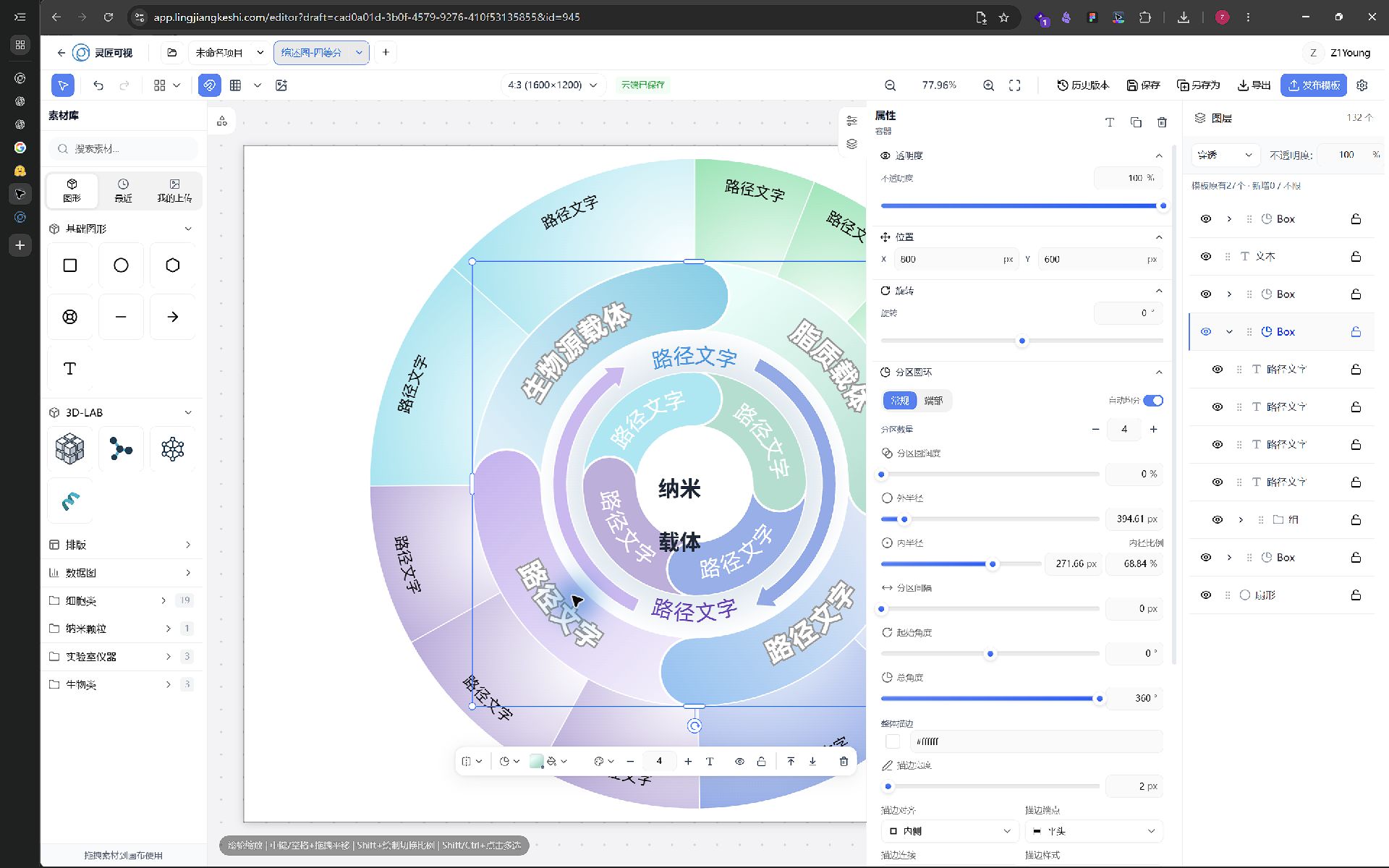
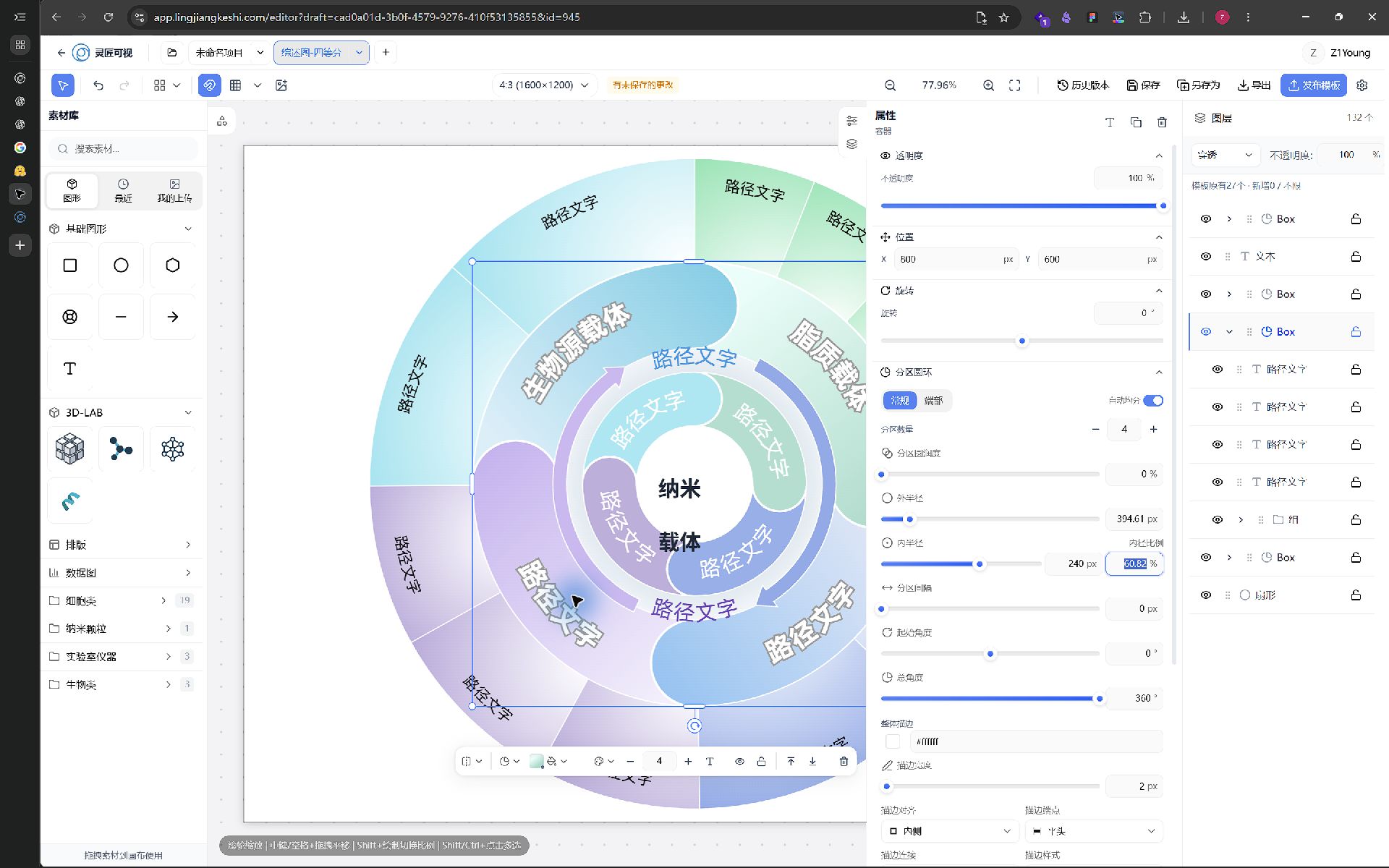
这类操作体现了参数化结构的便利。调整环宽时,操作者可以围绕半径输入和画面检查工作。对需要多次讨论的分类综述,保留这一修改入口能减少重新搭建几何的过程。
这里的“非破坏性编辑”,具体指圆环调整后仍保留内外半径、分区等参数,后续可以再次修改,不必把每次变化都做成新的静态图片。文字与素材也应保留为可选择的对象。它的价值会在改稿时体现:讨论阶段改变环宽或分类,仍能沿原项目继续工作。这个概念也适用于其他软件保留的活动形状、图表数据与智能对象;比较时应检查自己的图稿实际保留了哪些能力。
增加类别后,检查所有标签
本次把所选圆环由四分区改为五分区,自动均分将每区占比设为20%。结构立即形成五块,已有文字仍需要逐条检查。新增类别还应补充标签和内容,其他同心层也要确认是否一起表达新的分类。
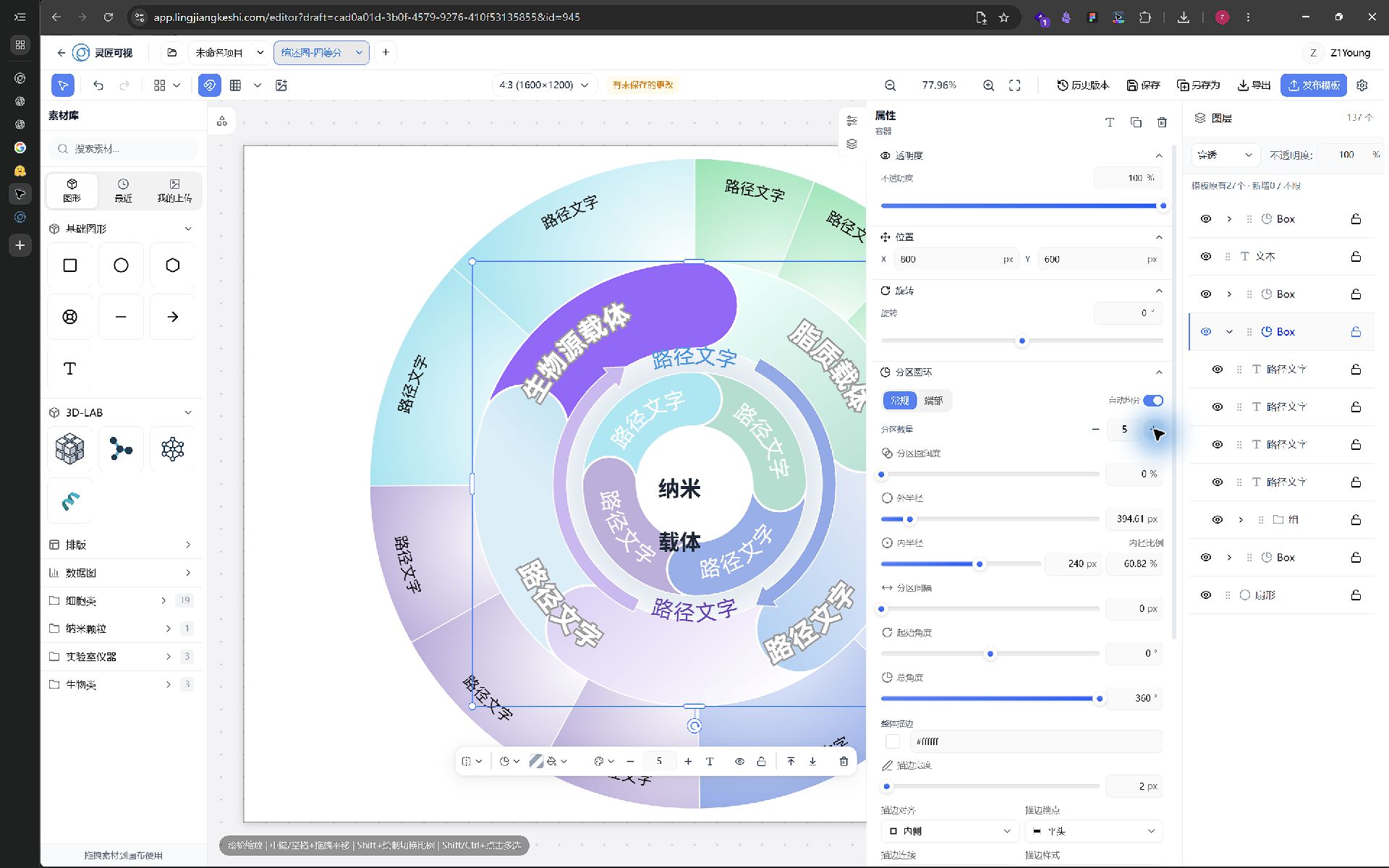
随后恢复四分类,继续完成一级标签替换。本例外围保留的“路径文字”标出待填的信息位置。正式制作时,可为四类分别准备三个短标签,并逐项核对文献来源、字数和对应关系。
内容多时,先分配各层任务
中心放主题,一级环带放类别,外层安排代表对象或特征。每一层使用一致的表达粒度。例如,一层统一放载体类型,另一层统一放代表材料;解释性长句进入图注。这样检查内容时,可以沿同一层比较各分区。
配色可先给每类一个稳定色系,再检查文字与背景的对比。导出前缩放到预计阅读尺寸,逐条看标签是否清楚。科研素材的选择也应服从信息表达,图标占位、科学意义与素材许可需要一起确认。
保存项目,再检查交付文件
平台项目保留结构参数,交付文件承担阅读、投稿或后续处理用途。本次副本已出现“云端已保存”与“保存成功”状态,实际导出预览生成了一份1600×1200 px的PNG。后续完整制作仍需按目标版面检查字形、线条、尺寸和格式。
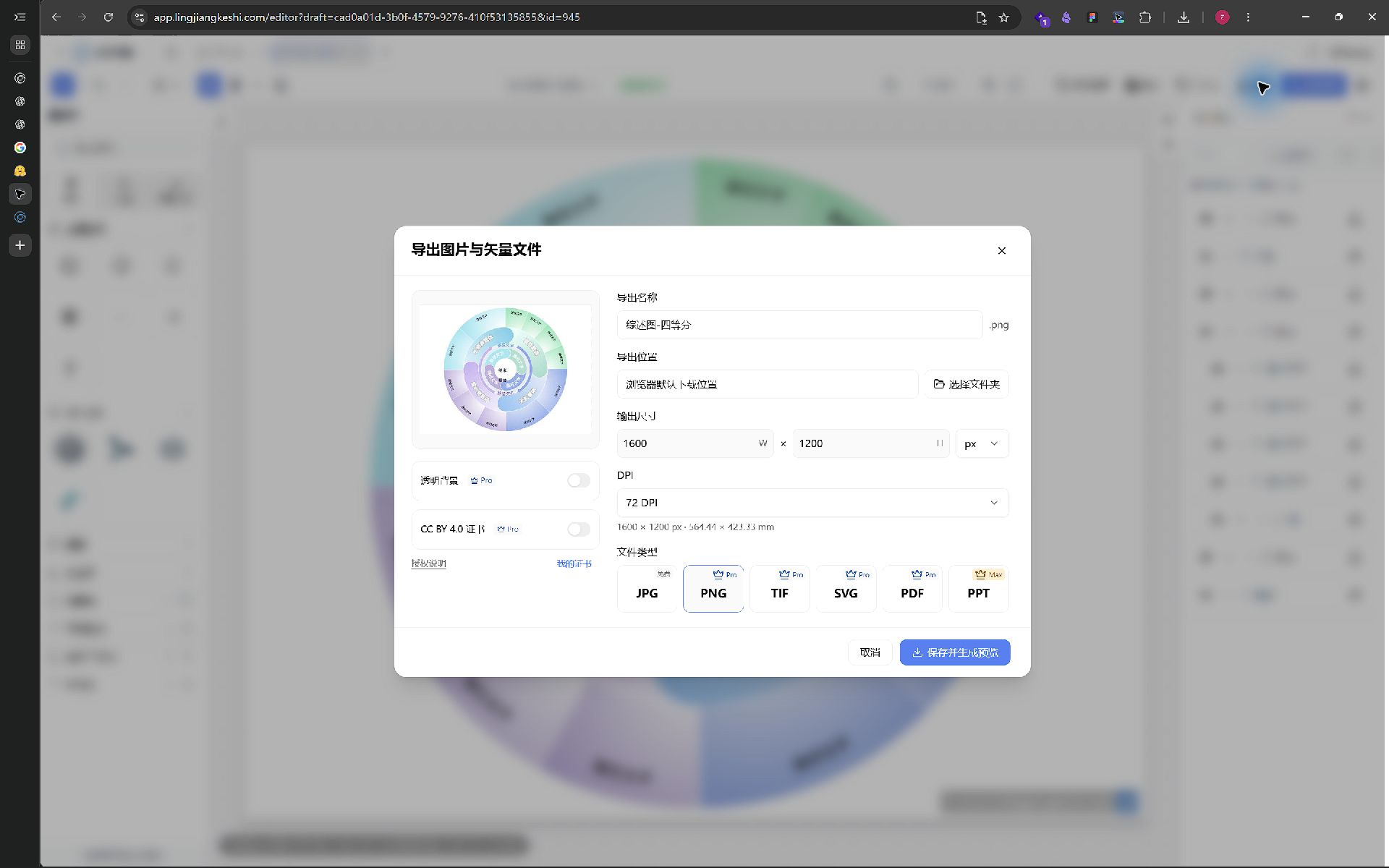
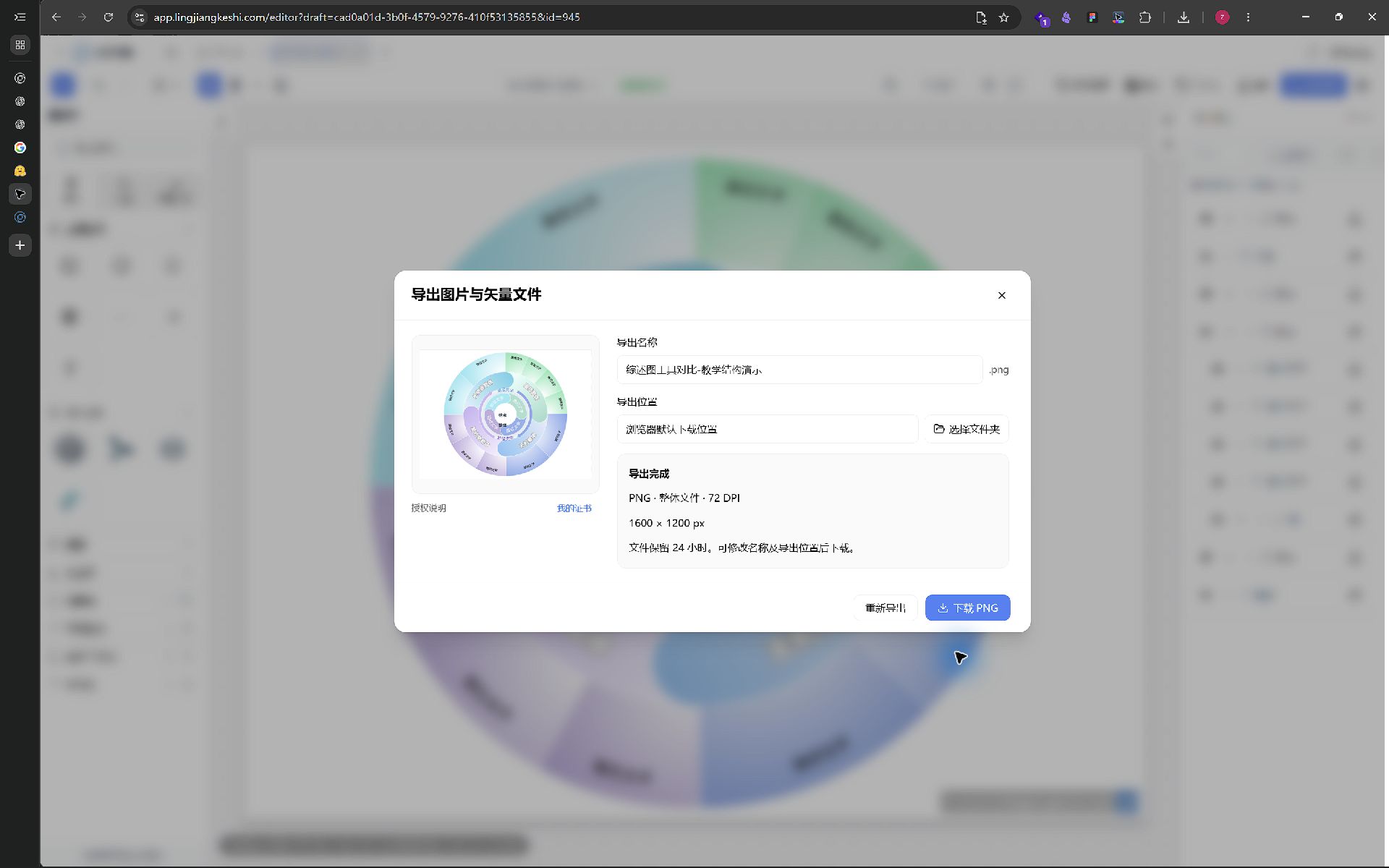
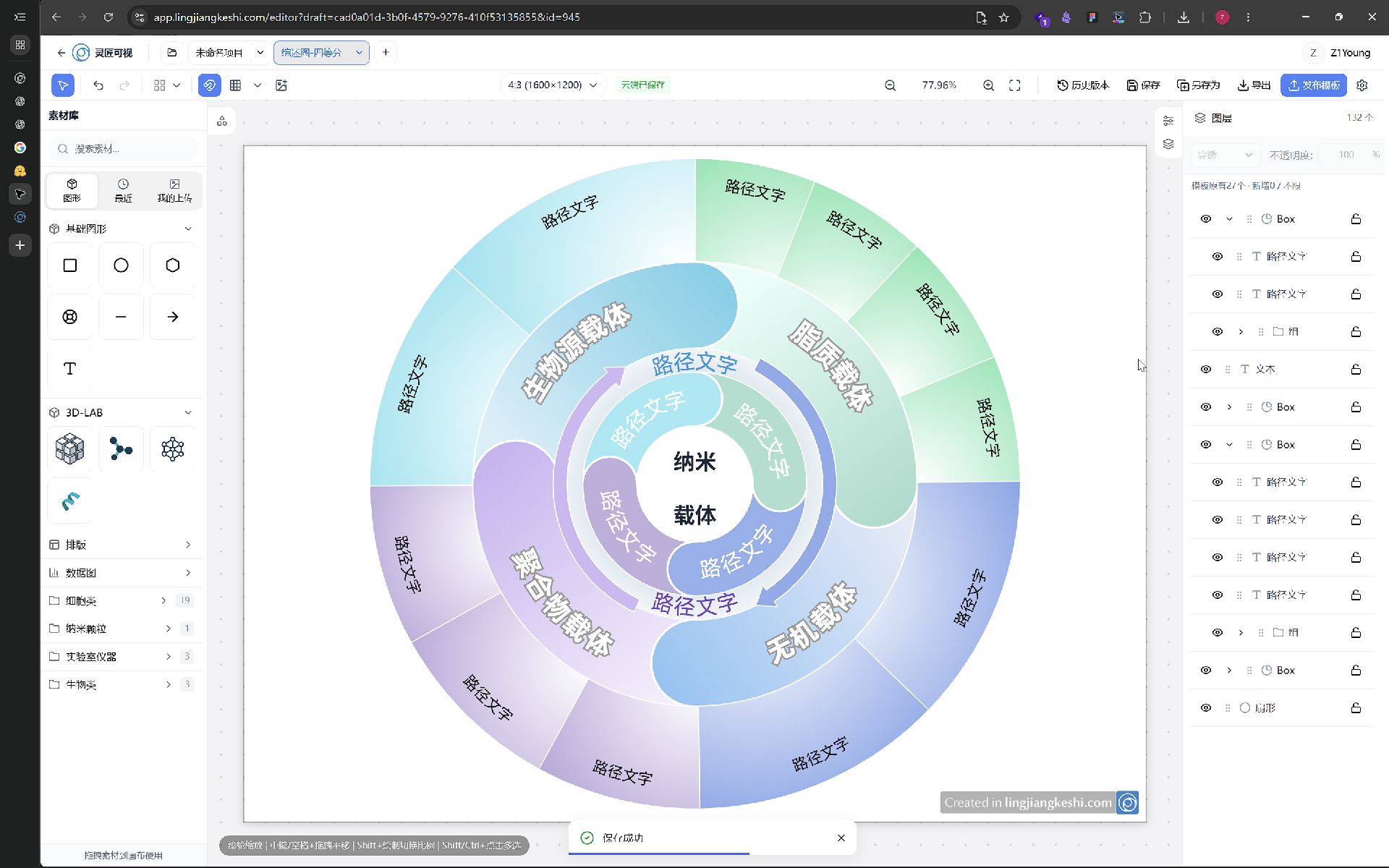
导出后的编辑能力与格式及具体元素有关。需要继续改圆环结构时,回到平台原项目较容易保留参数化操作。交给合作者的文件,则应实际打开并检查对方需要调整的文字和元素。
怎样判断制作效率
这次试操作确认了模板副本创建、一级文字替换、环宽调整、分区增减、云端保存和导出预览。由于操作中穿插截图、定位与交互重试,完整的重复计时仍待补测,本文先按操作过程讨论效率。
可以把一次制作拆成四段记录,从开始创建到框架完成,从框架完成到内容填齐,从收到指定修改到检查完毕,最后记录导出文件下载完成的时间。准备好的内容和素材、操作者熟悉程度、设备、网络、账号权益及重试,都应一并说明。
对灵匠可视,最直观的便利是从现有版式开始,并在后续保留圆环结构的调整入口。具体能节省多少时间,需要在相同任务中复测。选到合适模板、减少多对象重排以及及时检查标签,分别影响制作过程的不同部分。
按自己的图稿任务选择
圆形分类综述、多个同心层和反复调整分区,可以先试灵匠可视的模板与原生圆环。需要密集的生物医学符号时,查看BioRender、Figdraw的素材与实际许可。以汇报协作为主,可从团队熟悉的PPT开始;数据驱动的信息图可考虑Canva,节点关系和研究路线可考虑ProcessOn。复杂矢量精修与位图处理,则分别检查Illustrator和Photoshop的工作方式。
拿自己的一段内容做小样,改一次分类、一次环宽和一条长标签,通常比只看成品缩略图更容易判断是否顺手。已经确定圆形版式,可继续阅读圆形综述图教程,或到模板中心查看当前可用版式与使用条件。
常见问题
初次画圆形综述图,先选模板还是从空白开始?
分类数量和层级已确定时,可以选结构接近的模板,先替换主题和一级标签。需要特殊角度、留白或分区关系时,从原生圆环起稿更方便逐项建立参数。
圆形综述图的扇区大小一定代表数据比例吗?
扇区可以用于分类排版,也可以编码数量。用于数量表达时,角度必须依据数据;用于给不同内容分配版面时,应在图注说明面积含义,并避免引起定量误读。
调整分区后,弧形文字会怎样变化?
已绑定的路径文字可以跟随其目标几何发生变化。改变分区数量或占比后,还要逐条检查标签的数量、内容、位置和对应关系,新增类别的文字需实际补齐。
导出的文件还能像平台项目一样修改吗?
应分别保存平台项目与交付文件。项目保留平台内的结构参数,导出后的可编辑程度取决于格式和具体元素,后续结构修改优先回到原项目进行。
参考来源
- 灵匠可视模板中心 灵匠可视
- 饼图与路径文字 灵匠可视
- Exploring Icons, Templates and Brushes BioRender
- Using a BioRender template BioRender
- Figdraw 平台与个人服务条款 Figdraw
- Free Pie Chart Maker Canva
- 设计器操作过程中部分介绍 ProcessOn
- 通用研究路线圆环图 ProcessOn 模板社区
- Change the data in an existing chart Microsoft
- Create and modify live shapes Adobe
- Place Illustrator files or PDFs in Photoshop Adobe